Nama aplikasi ini cukup meringkas fungsinya, yaitu menyediakan cara untuk mengubah ukuran foto secara berkelompok. Ini mungkin berguna jika Anda ingin mengunggah beberapa gambar ke Facebook (dll): Album terlihat lebih baik jika semua gambar berukuran sama.
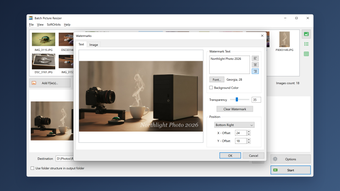
Batch Picture Resizer juga memiliki alat untuk menambahkan tanda air ke gambar Anda, baik dalam format teks atau dengan logo pilihan Anda. Oleh karena itu, jika Anda khawatir karya seni Anda mungkin dicuri oleh pengguna web/teman Facebook yang tidak bertanggung jawab, Anda dapat melindungi file Anda.
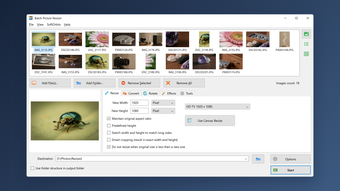
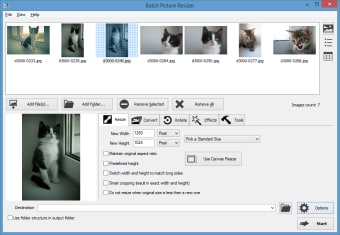
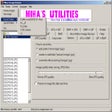
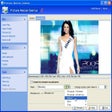
Mengimpor file ke antarmuka sangatlah mudah - cukup seret dan lepas ke dia. Opsi pengubahan ukuran terbatas dalam uji coba 30 hari ini, dan memungkinkan Anda untuk menentukan tinggi dan lebar, mengubah ukuran dengan mempertahankan rasio asli, atau memotong gambar ke ukuran. Tidak sulit untuk mengatur parameter yang Anda inginkan, dan menekan tombol MULAI melakukan semua pekerjaan untuk Anda. Alat watermark juga cukup mudah digunakan. Anda dapat memilih apa tanda airnya, seberapa transparannya, dan ke mana ia akan pergi, dan hasilnya terlihat bagus.
Pengubah Gambar Batch tentu saja merupakan cara yang sangat efisien untuk mengubah ukuran foto Anda dalam jumlah besar, jadi dianjurkan jika Anda merasa perlu. Apakah Anda ingin membayar salinan terdaftar setelah uji coba selesai adalah masalah lain.
Tidak ada yang salah dengan Batch Picture Resizer - ia melakukan persis seperti yang Anda harapkan.
Pengubah Ukuran Gambar Batch: Ubah Ukuran Beberapa Foto Sekaligus di Windows
Batch Picture Resizer adalah pengubah ukuran gambar batch untuk Windows yang mengubah ukuran seluruh folder foto dalam satu kali proses. Ini dirancang untuk mengubah ukuran beberapa foto sekaligus: Anda mengatur lebar dan tinggi satu kali, dalam piksel atau dalam persen, dan setiap file dalam daftar mendapatkan perlakuan yang sama. Proses yang sama dapat mengonversi format, memutar, mengganti nama, dan menambahkan watermark, dan tidak ada gambar yang meninggalkan PC Anda.
Bagaimana cara menggunakan Batch Picture Resizer
Tambahkan gambar dengan Tambah File atau Tambah Folder. Seret dan lepas juga berfungsi.
Di tab Ubah Ukuran, ketik lebar dan tinggi baru atau pilih ukuran standar dari daftar.
Biarkan Pertahankan rasio aspek asli dicentang agar tidak ada yang terdistorsi.
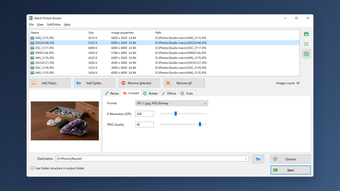
Buka tab Konversi jika salinan harus dalam format lain, dan atur kualitas JPEG di sana.
Pilih folder tujuan dan tekan Mulai. Ketika batch selesai, Batch Picture Resizer menawarkan untuk membuka folder tersebut.
Unduhan gratis, jadi Anda bisa memeriksa hasilnya pada foto Anda sendiri terlebih dahulu.
Fitur utama dari Batch Picture Resizer
Piksel atau persen. Berikan dimensi yang tepat, atau skala seluruh daftar menjadi 50 persen.
Pemotongan cerdas. Ketika hasilnya harus memiliki lebar dan tinggi yang tepat, Batch Picture Resizer memangkas tepi dan tidak mengecilkan gambar. Ukuran kanvas menambahnya dengan warna latar belakang.
Tidak ada peningkatan ukuran yang tidak disengaja. Satu kotak centang membiarkan gambar tetap utuh jika sudah lebih kecil dari target.
Konversi format. Batch Picture Resizer membaca JPG, PNG, BMP, GIF, TIFF, TGA, PCX, PSD, WEBP dan HEIC, serta RAW kamera seperti CR2, NEF, ARW dan DNG. Ini menyimpan JPG, PNG, GIF, BMP, TIFF, TGA, PCX dan WEBP.
Memutar dan membalik. Putar kiri atau kanan, cermin atau balik. Auto Rotate membaca orientasi yang disimpan kamera.
Watermark teks dan logo. Atur font, transparansi, posisi dan offset. Prabaca menunjukkan hasilnya.
Ganti nama massal. Tambahkan awalan atau akhiran dan ubah huruf nama file.
Struktur folder dipertahankan. Keluaran dapat mengulangi subfolder dari sumber.
Proses multi-inti. Beberapa gambar ditangani sekaligus. File RAW diproses satu per satu.
Siapa yang membutuhkan Batch Picture Resizer
Penjual online yang membutuhkan ratusan foto produk dengan satu ukuran untuk katalog toko.
Fotografer yang mengubah pemotretan RAW menjadi galeri web file JPG untuk klien.
Staf kantor yang mengecilkan foto ponsel sebelum melampirkannya ke email atau laporan.
FAQ Batch Picture Resizer
Bagaimana saya bisa mengubah ukuran beberapa gambar secara massal?
Masukkan semuanya dalam satu daftar, atur ukuran sekali dan tekan Mulai. Batch Picture Resizer menerapkan pengaturan yang sama ke setiap file dan menulis salinan ke folder yang Anda pilih.
Bagaimana saya bisa mengubah ukuran foto secara massal di Windows 11?
Aplikasi Foto mengubah ukuran satu gambar pada satu waktu. Batch Picture Resizer berjalan di Windows 11 dan 10 dan mengambil seluruh folder beserta subfoldernya.
Bagaimana cara saya mengubah ukuran sekelompok foto sekaligus di Word?
Word hanya mengubah seberapa besar gambar terlihat di halaman. Ubah ukuran file terlebih dahulu dan masukkan setelah itu, dan dokumen tetap kecil.
Bagaimana cara saya menyesuaikan beberapa foto sekaligus?
Tab Efek mengubah batch menjadi grayscale atau menyeimbangkan warna secara otomatis, dan tab Putar memperbaiki orientasi.
Apakah ada pengubah ukuran gambar batch secara online?
Ada beberapa, dan masing-masing memerlukan foto Anda diunggah terlebih dahulu. Batch Picture Resizer adalah pengubah ukuran gambar massal yang bekerja di disk Anda sendiri, sehingga pemotretan klien dan foto keluarga tetap di tempatnya.
Hubungi dukungan SoftOrbits dengan pertanyaan apa pun tentang Batch Picture Resizer.
Hukum terkait penggunaan perangkat lunak ini berbeda di tiap negara. Kami tidak mendorong atau membenarkan penggunaan program ini jika melanggar hukum. Softonic mungkin menerima biaya rujukan jika Anda mengeklik atau membeli produk yang ditampilkan di sini.